

שני יישומי התוכנה הללו טובים; המרה בין ארבעה-צבעים וצבעי ספוט אינה בעיה!
דפוס דיגיטלי ודפוס מסורתי משלימים זה את זה. אותו קובץ אלקטרוני צריך להתאים גם לדפוס מסורתי וגם לדפוס דיגיטלי. עם זאת, עבור צבעי ספוט, בשל הבדלים בתהליכי הדפסה ובציוד, מכונות דפוס מסורתיות דורשות קבצים אלקטרוניים עם לוחות צבע ספוט ייעודיים, ופריסה הלוחות משמשת עם צבעי ספוט להדפסה. רוב המדפסות הדיגיטליות הצבעוניות יכולות להדפיס רק בארבעה צבעים; אפילו לכמה מכונות-מתקדמים שיכולים להדפיס צבעי ספוט יש רק כמה דיו ייעודיים. לכן, קבצים אלקטרוניים צריכים להמיר צבעי ספוט לארבעה-צבעים עבור הדמיית ההדפסה. כתוצאה מכך, קבצים אלקטרוניים המכילים צבעי ספוט דורשים טיפול מיוחד לפני שניתן יהיה להשתמש בהם בשיטת ההדפסה המתאימה.
להלן, עבור מסמכי PDF אלקטרוניים בשימוש נפוץ בדפוס, המחבר משתמש ב-Acrobat DC ובתוסף Enfocus PitStop כדי לספק דוגמאות כיצד להמיר בקלות ובמהירות קובצי PDF בין ארבעה-צבעים וצבע ספוט ללא הקבצים המקוריים.
01 צבע ספוט לארבעה-צבע (להדפסה דיגיטלית)
מצב ראשון: לקובץ האלקטרוני יש לוחית צבע ספוט נפרדת והתצוגה המקדימה של הצבע נכונה, כפי שמוצג באיור 1. ניתן להשתמש ב-Acrobat DC, בתוסף Enfocus PitStop או RIP כדי להמיר צבע ספוט לארבעה-צבעים. כפי שמוצג באיור 2, המרה של Acrobat DC מתבצעת על ידי בחירה ב"הפקת הדפסה" ← "המר צבעים" ← "מנהל דיו"; איור 3 מציג את המרת הפלאגין Enfocus PitStop, שנעשתה על ידי בחירה ב"שינויים גלובליים" → "סטנדרטי" → "צבע" → "המר צבעי ספוט ל-CMYK".
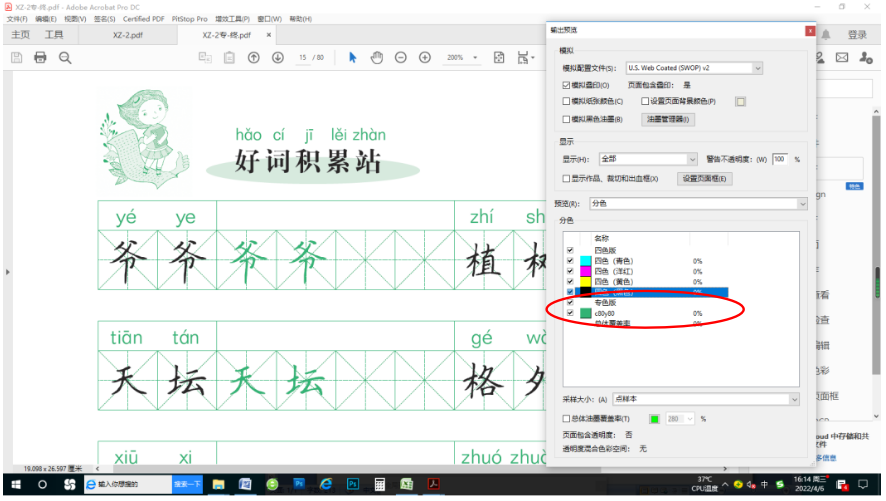
איור 1 לקובץ האלקטרוני יש לוחית צבע ספוט נפרדת
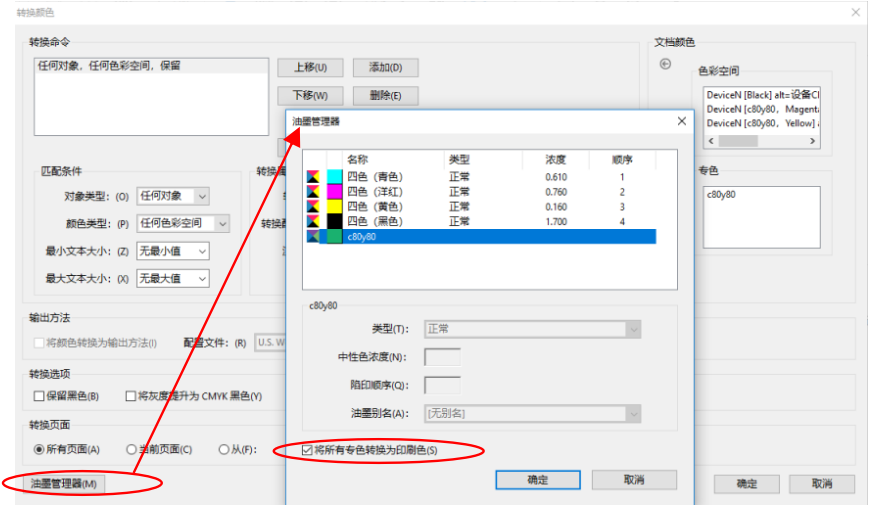
איור 2 המרת Acrobat DC
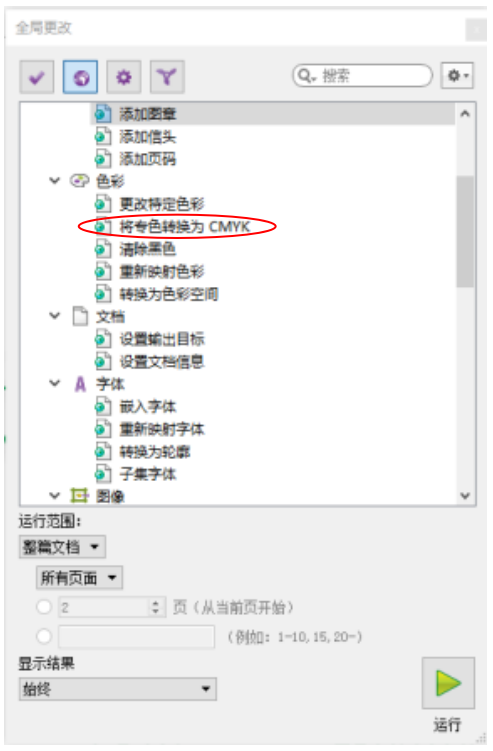
איור 3 Enfocus PitStop Plugin Conversion
תרחיש שני: הקובץ האלקטרוני עשוי בשני צבעים, כלומר שחור בצבע יחיד. זוהי השיטה הנפוצה המשמשת בהדפסה מסורתית להטלת צבעי ספוט לפני דפוס, תוך התייחסות ללוחית הצבע הבודדת כלוחית הצבעים להטלה. בשלב זה, יש להמיר את הלוח בצבע יחיד לארבעת הצבעים הנדרשים, בעוד שהלוח השחור נשאר ללא שינוי, כפי שמוצג באיור 4.
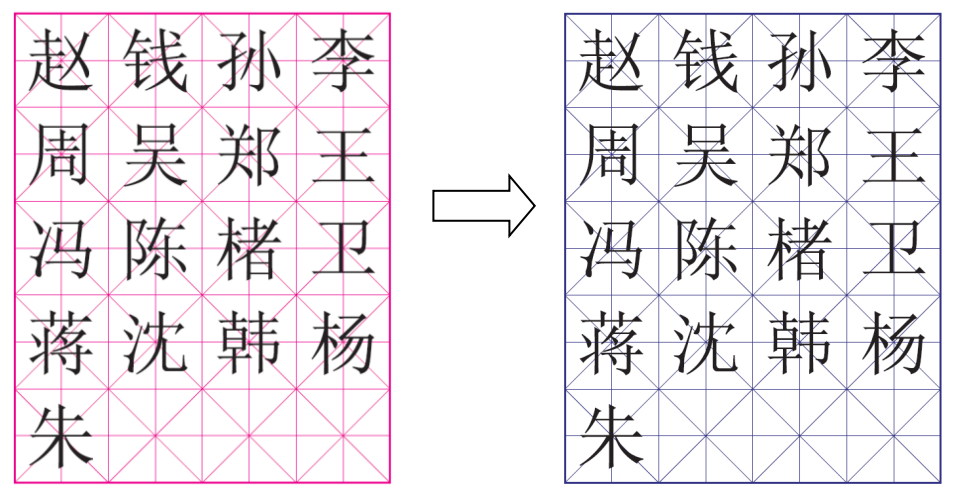
איור 4 המרת גרסת מונוכרום לארבעה צבעים, תוך שמירה על הלוח השחור ללא שינוי
(1) מסמך ה-PDF מכיל רק טקסט וגרפיקה. כדי לשנות את המצע מ-M100 ל-C100 M100 Y15 תוך שמירה על הטקסט השחור ללא שינוי, תוך שימוש בתוסף Enfocus PitStop כדוגמה, פתח את "שינוי גלובלי" של התוסף, בחר "צבע" → "שנה צבע ספציפי", שנה את ערך הצבע ב-"מפה מחדש" לערך הצבע המקורי M100, ושנה את ערך הצבע הרצוי ב-M0 ל-C0 ל-C0. Y15, ולאחר מכן לחץ על "הפעלה". התהליך מוצג באיור 5.
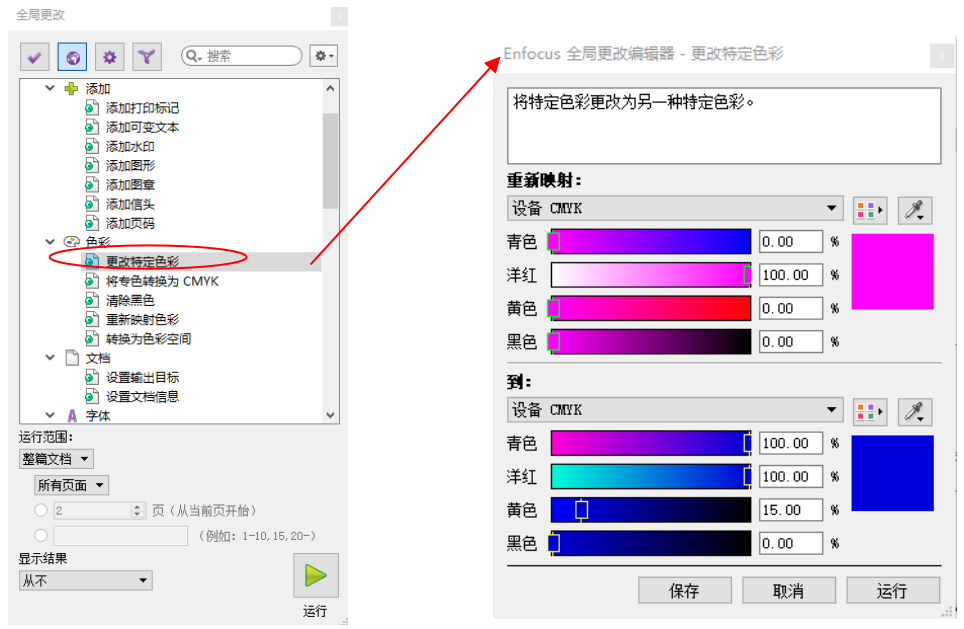
איור 5 תהליך פעולת הפלאגין Enfocus PitStop
(2) מסמכי PDF מכילים טקסט, גרפיקה ותמונות. לא ניתן לשנות את הצבעים של תמונות על ידי הגדרה ישירה של ערכי צבע; תחילה עליך להגדיר ערוץ מונוכרום כצבע ספוט, לאחר מכן להקצות ערכי צבע לצבע הספוט, ולבסוף להמיר את צבע הספוט ל-CMYK. אם ברצונך להמיר פלטת- ערוץ C יחיד ללוחית צבע ספוט C50 M100 C50, הטקסט השחור יישאר ללא שינוי. להלן שלבי הפעולה עבור הפלאגין Enfocus PitStop.
שלב 1: פתח את 'שינויים גלובליים' בתוסף Enfocus PitStop, לחץ על 'מפה מחדש צבעים' תחת 'צבעים', כפי שמוצג באיור 6.
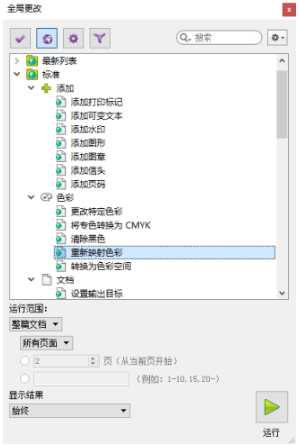
איור 6 תרשים שלב ראשון
שלב שני: בחלונית Remap, בחר 'Channel', בחר את 'Cyan' המונוכרום המתאים, ולאחר מכן בשדה 'a:' למטה, בחר את נקודת הצבע למיפוי, ולחץ על 'Pick Color', כפי שמוצג באיור 7.
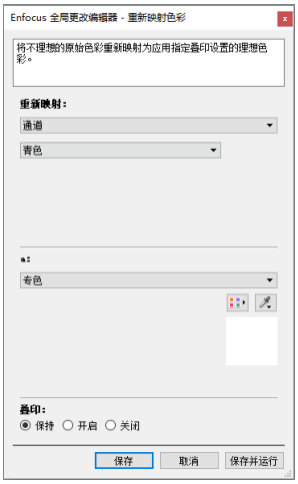
איור 7 תרשים שלב שני
שלב שלישי: בחלונית 'בורר צבע ספוט', אתה יכול לבחור צבעי ספריית צבעי ספוט מתוך 'סטנדרטי'.
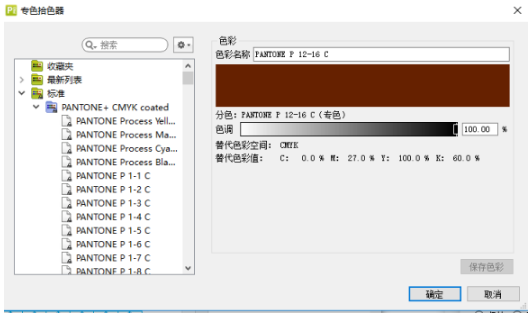
איור 8 תרשים שלב שלישי
שלב רביעי: אם זה לא צבע ספוט סטנדרטי מספריית הצבעים, אתה יכול גם להתאים אישית את ערך הצבע 'מקומי' על ידי שימוש באפשרות 'חדש' בלוח כדי להגדיר את ערך צבע הספוט הנדרש ב-CMYK.
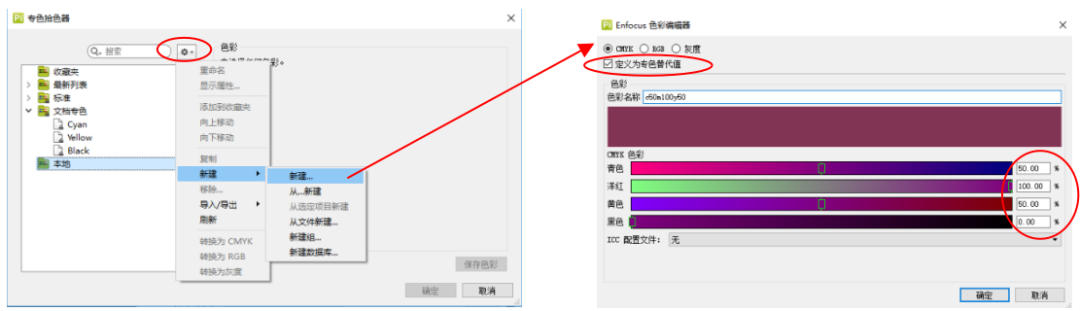
איור 9 תרשים שלב רביעי
שלב חמישי: לאחר שנקבע, חזור לחלונית "Remap Colors", וצבע הספוט ישתנה לצבע הרצוי.
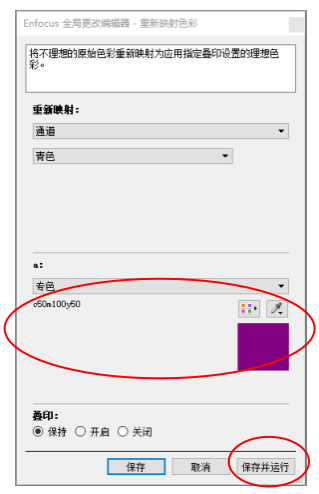
איור 10 תרשים שלב חמישי
שלב שישי: לאחר 'שמור והפעל', התוכן של ערוץ C מומר לגרסת צבע ספוט, כאשר C100 מתאים ל-C50 M100 C50.
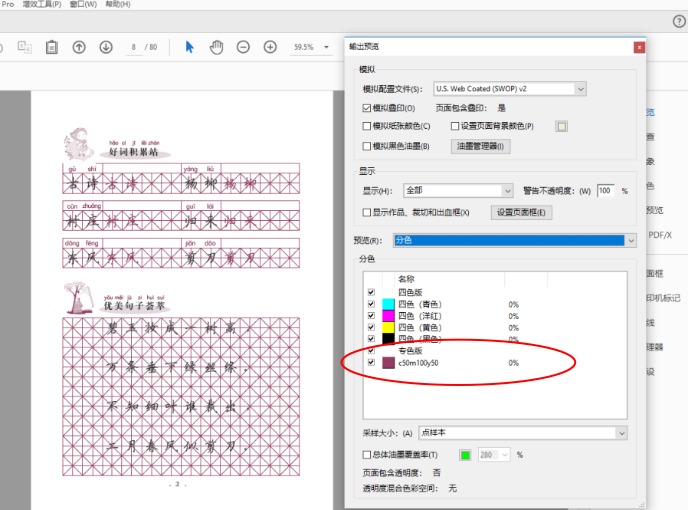
איור 11 שלב 6 דיאגרמה סכמטית
שלב 7: לאחר מכן השתמש ב-Acrobat DC, בתוסף Enfocus PitStop או RIP כדי להמיר את צבע הספוט לערכי ה-CMYK המתאימים, כפי שתואר לעיל ב'מצב הראשון'.
02 המרת CMYK לצבע ספוט (להדפסה מסורתית)
חלק מהקבצים האלקטרוניים יוצרים ערכי CMYK ישירות עבור צבעי ספוט, ללא לוחית צבעי ספוט נפרדת. זה נוח להדפסה דיגיטלית אך לא ניתן להשתמש בו להדפסה בצבע ספוט בדפוס מסורתי. עלינו לחלץ את צבע הספוט מלוחות ה-CMYK ולהפוך אותה ללוחית צבע ספוט נפרדת עבור קדם דפוס, כדי לעמוד בדרישות ההדפסה המסורתית.
(1) לוחית צבע הספוט כוללת רק גרפיקה או טקסט, לא תמונות. כפי שמוצג באיור 12, הרקע הכחלחל-סגול הוא צבע ספוט, ושלושת התווים 'מחברת' הם צבעי ספוט.

איור 12 לוחית צבע הספוט מכילה רק גרפיקה או טקסט
שלב 1: תחילה מדוד את ערכי הצבע של הרקע והטקסט. פתחו את הכלי "PitStop Check" → "Eyedropper", השתמשו בטפטפת כדי ללחוץ על הרקע והטקסט, ומדדו את ערכי הצבע בנפרד: ערך צבע הרקע הוא C85 M100, וערך צבע הטקסט הוא C20 M50 Y100, כפי שמוצג באיור 13.
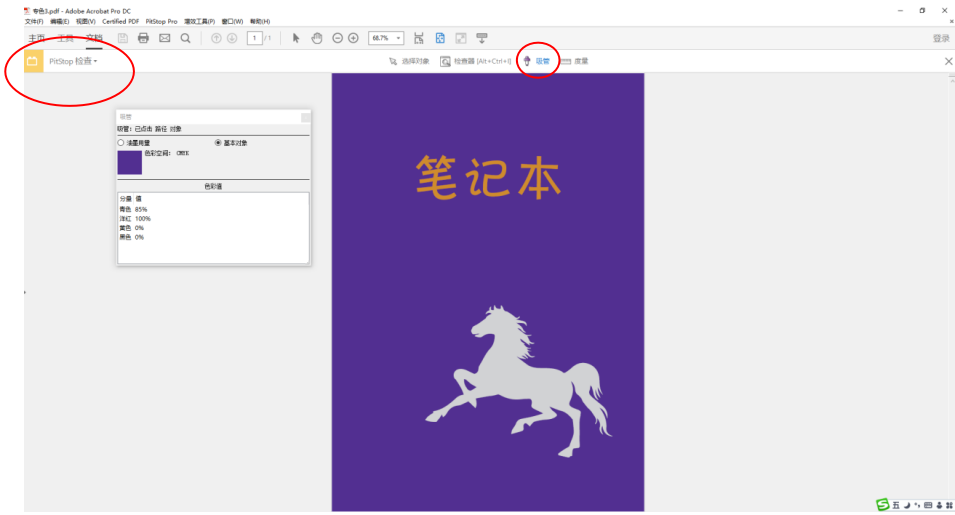
איור 13 תרשים שלב ראשון
שלב שני: פתח את 'שינוי גלובלי' של PitStop ← 'סטנדרטי' ← 'צבע' ← 'שנה צבעים ספציפיים', -לחץ פעמיים כדי להעלות את תיבת הדו-שיח, כפי שמוצג באיור 14.
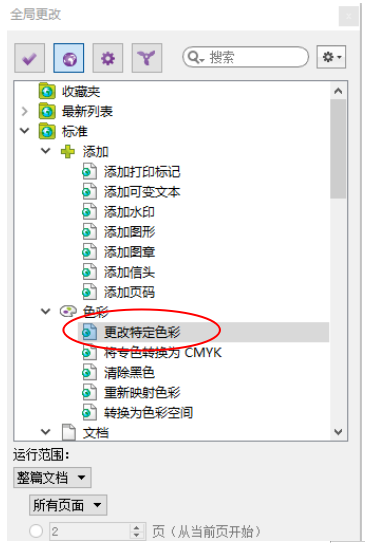
איור 14 תרשים שלב שני
שלב שלישי: מלא את ערך צבע הבסיס ב-'Remap', בחר תחילה 'Library Color' ב-'To:', ולאחר מכן לחץ על בורר צבעי הספוט מימין כדי להגדיר את צבע הספוט. לאחר הגדרה ולחיצה על 'אישור' בהתאמה, צבע הספרייה ב-'Remap' ישתנה לצבע הספוט עם אותו ערך. לאחר 'שמור והפעל', צבע הבסיס הופך לגרסת צבע הספוט, כפי שמוצג באיור 15.
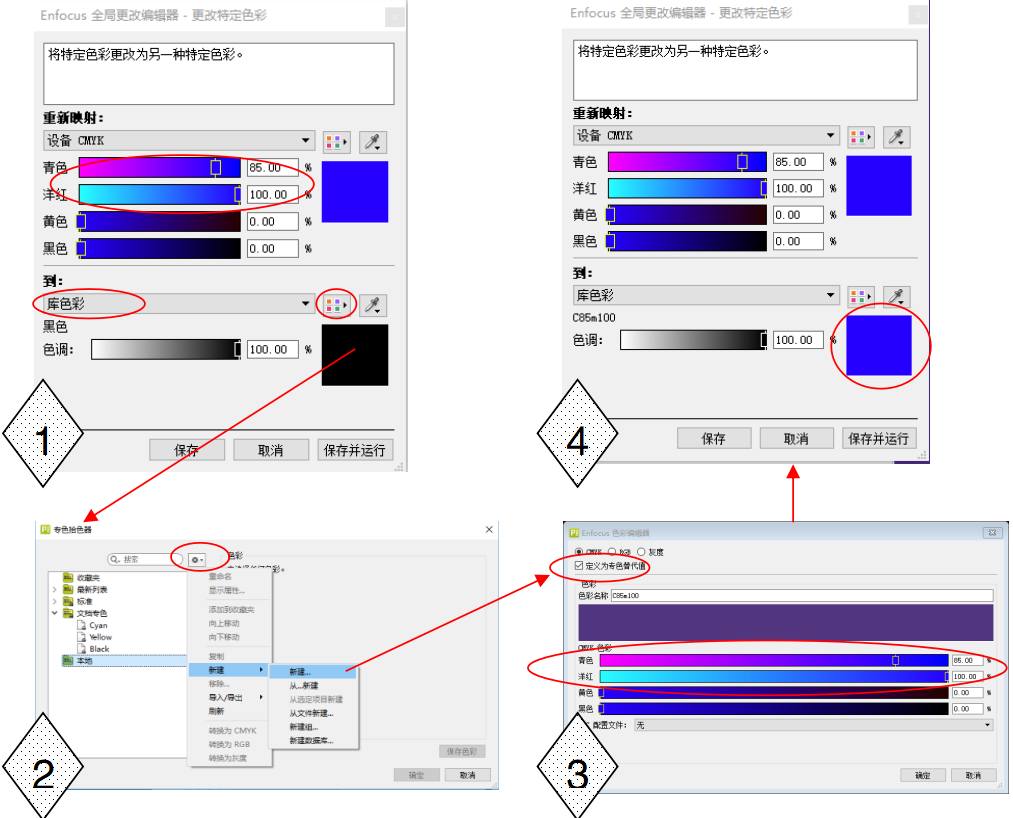
איור 15 תרשים שלב שלישי
שלב רביעי: לוחית צבע הספוט עבור הטקסט משתנה באותו אופן כמו בשלב שלישי. באמצעות 'תצוגה מקדימה של פלט', אתה יכול לראות שהרקע והטקסט הופכים לשתי לוחות צבע ספוט נפרדים, כפי שמוצג באיור 16.
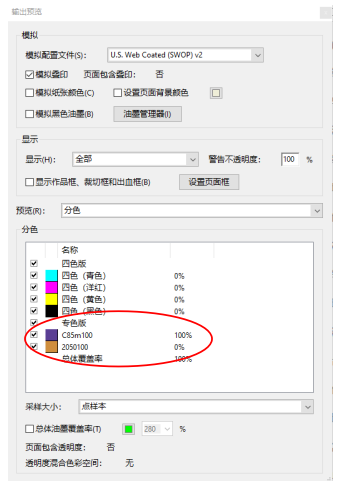
איור 16 תרשים שלב רביעי
(2) הקובץ האלקטרוני שיש להמיר ללוחית צבע ספוט מכיל תמונות. כפי שמוצג באיור 17, יש צורך להמיר קובץ ארבעה-צבעים ל'Spot Black'. הקובץ המקורי מורכב מלוחות C, Y ו-K, כאשר האזורים העמוקים ביותר של לוחות C ו-Y הם C50 Y90.
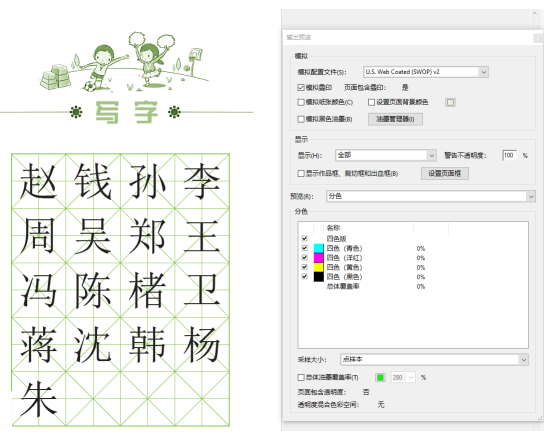
איור 17 גרסת צבע ספוט כוללת תמונות
שלב 1: יש צורך לשנות צבעי סדרה כגון C50 Y90 לצבעי ספוט. פתח את ה-pitstop 'שינוי גלובלי' → 'סטנדרטים' → 'Prepress' → 'Apply Color Curve', כפי שמוצג באיור 18.
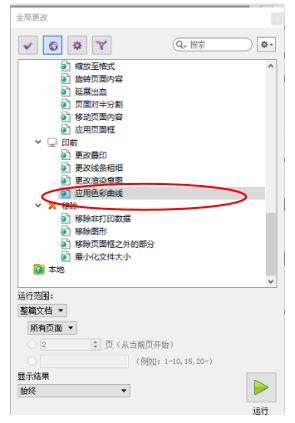
איור 18 תרשים שלב ראשון
שלב שני: שמור על הצבע של ערוץ אחד בלבד, C או Y, ושנו את החלק העמוק ביותר של צבע הערוץ השמור למוצק. שאר הצבעים בערוץ משתנים באופן פרופורציונלי. (לדוגמה, הסר את הצבע מערוץ C ושמור על ערוץ Y.) לאחר התאמת העקומה, 'שמור והפעל'. הקובץ הופך לתמונה 19.
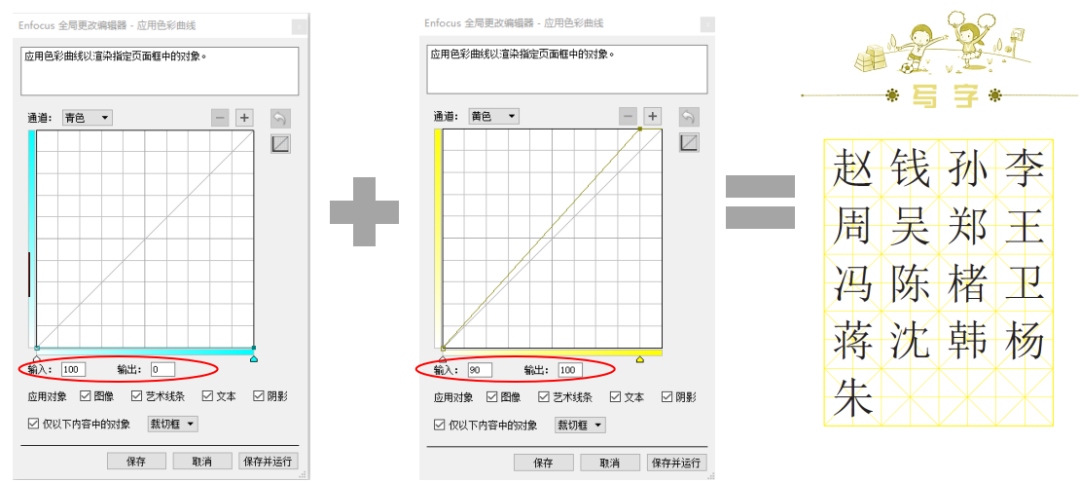
איור 19 תרשים שלב שני
שלב שלישי: הגדר את הערוץ הבודד שנשמר כלוח צבע ספוט והקצה ערך צבע. ערוץ ה-Y שנשמר משלב שני מוגדר כצבע ספוט ומוקצה לו ערך הצבע C50Y90, ובכך הופך לאיור 20.
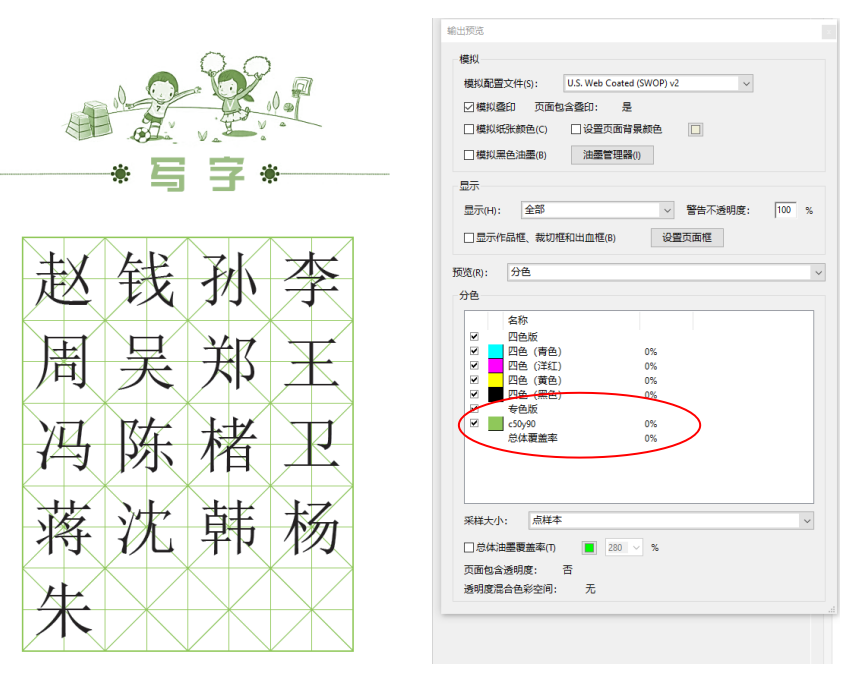
איור 20 תרשים שלב שלישי